오브젝트 놓기
osu!standard에서 ‘처리’해야 하는 것을 오브젝트 라고 하며, 매핑에 사용되는 오브젝트의 종류는 서클, 슬라이더, 스피너로 나뉩니다. 각 오브젝트가 어떤 것인지는 이미 알고 있다고 가정하여 추가로 설명하지 않습니다. 이 절에서는 오브젝트를 에디터에서 어떻게 놓을 수 있는지 알아봅니다.
공통
오브젝트를 놓기 위해서는 우선 노트를 놓을 타임라인으로 이동해야 합니다. 타임라인이란 노트의 리듬 배치를 곡의 진행과 함께 확인할 수 있는 창으로, 에디터 상단에 위치합니다. 아래 그림에서 빨간색 박스가 타임라인입니다. 모든 오브젝트를 놓을 때마다 해당 위치의 타임라인으로 이동해야 합니다. 타임라인 이동은 에디터에서 마우스 스크롤으로 이동할 수 있습니다.
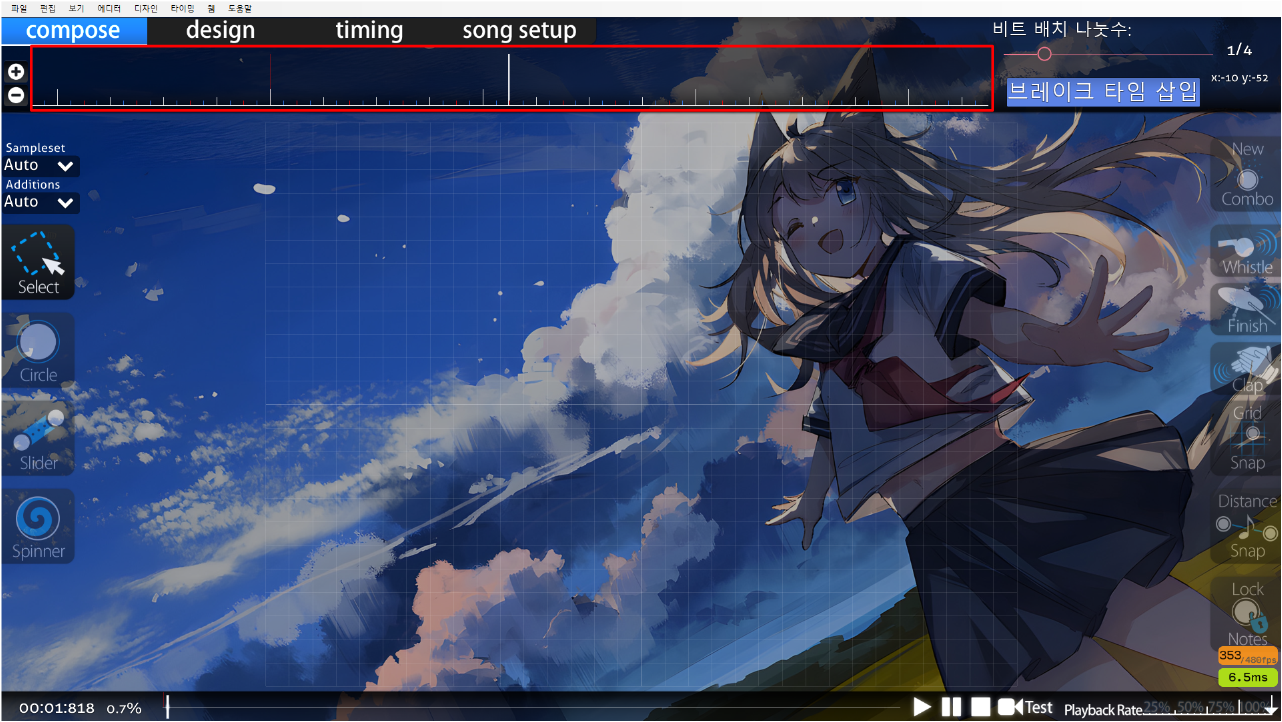
모든 오브젝트는 해당하는 타임라인에 위치해야 합니다.
서클
서클은 에디터 좌측의 Circle 버튼 을 누르거나, 단축키 2 를 누른 다음 원하는 에디터 공간에 마우스 좌클릭 으로 추가할 수 있습니다.

슬라이더
슬라이더는 에디터 좌측의 Slider 버튼 을 누르거나, 단축키 3 를 누른 다음 원하는 에디터 공간에 마우스 좌클릭 으로 슬라이더를 시작할 수 있습니다. 그 다음, 원하는 경로로 마우스를 뻗어 슬라이더 경로를 설정할 수 있으며, 원하는 위치에 마우스 우클릭 을 하면 슬라이더를 끝낼 수 있습니다.

슬라이더는 앵커(anchor) 라고 하는 점을 추가하여 다양한 모양을 표현할 수 있습니다. 앵커는 슬라이더를 생성하는 도중, 또는 이미 완성된 슬라이더에 마우스 좌클릭 으로 추가할 수 있습니다. 앵커는 흰색과 빨간색으로 나뉘며, 흰색은 곡선을, 빨간색은 꺾인 선을 그릴 수 있습니다. 추가된 앵커는 마우스 우클릭 으로 제거할 수 있습니다. 아래 예시를 참고하세요.

스피너
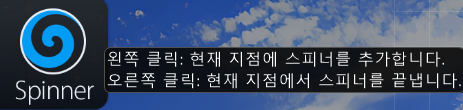
스피너는 에디터 좌측의 Spinner 버튼 을 누르거나, 단축키 4 를 누른 다음 마우스 좌클릭 으로 스피너를 시작할 수 있습니다. 그리고 마우스 스크롤 로 원하는 스피너 종료 지점으로 이동한 수, 마우스 우클릭 으로 스피너를 끝낼 수 있습니다.
이제 각 오브젝트를 놓는 방법을 알았으니, 에디터의 다른 기능들을 알아봅시다.
기타 기능
뉴콤보
뉴콤보(New Combo, NC) 는 노트에 적힌 번호를 초기화 하여 1부터 다시 시작하도록 합니다. 아래 사진을 참고하세요.
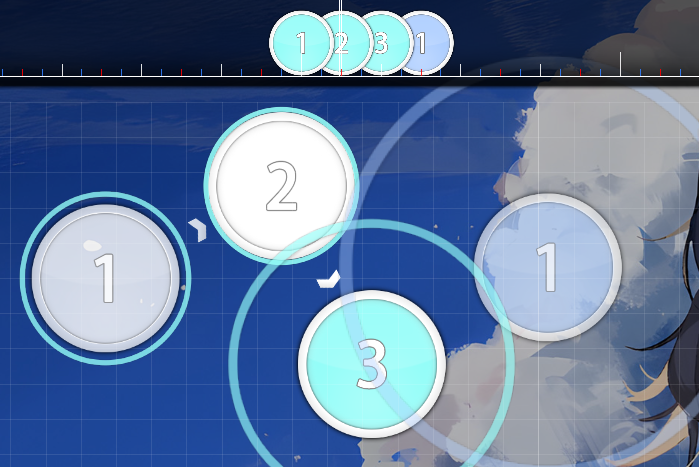
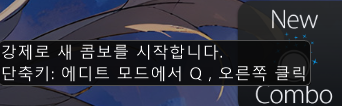
뉴콤보는 뉴콤보를 적용할 노트를 선택한 상태에서 에디터 우측의 뉴콤보 버튼 을 클릭하거나, 단축키 Q 로 넣을 수 있습니다. 아래의 에디터 설명을 참고하세요.
적절한 뉴콤보 사용은 미관상의 깔끔함은 물론, 다양한 표현이 가능합니다. 이에 대해서는 이후 챕터에서 다루도록 하니, 현재는 이런 기능이 있다고만 알고 넘어가시면 됩니다.
나머지 기능
나머지 기능들은 이후 챕터에서 자세하게 다루거나, 사용할 일이 거의 없는 기능입니다. 간단하게만 설명하고 이후 챕터에서 다루겠습니다.
- Whistle, Finish, Clap
- 히트사운딩을 할 때 사용합니다.
- Grid Snap
- 그리드 스타일 매핑을 할 때 주로 사용하며, 일반적으로는 사용할 일이 거의 없습니다.
- Distance Snap
- 노트 간의 간격을 고정한 상태로 놓을 수 있습니다.
- Lock Notes
- 해당 노트를 고정하여 수정할 수 없게 합니다. 사용할 일이 거의 없습니다.
단축키
단축키는 모두 외울 필요는 없습니다. 그러나 단축키가 익숙해지면 매핑이 한결 편해지기에, 되도록 사용하려고 노력하는 것을 추천합니다.
노트 배치 관련 단축키
| 단축키 | 기능 |
|---|---|
| ctrl+C/V | 선택한 노트 복사/붙혀넣기 |
| ctrl+H/J | 선택한 노트 X축/Y축 대칭 이동 |
| ctrl+G | 선택한 노트 순서 반전 |
| ctrl+</> | 선택한 노트 반시계/시계 방향으로 90도 회전 |
변환 관련 단축키
| 단축키 | 기능 |
|---|---|
| ctrl+Shift+R | 선택한 노트 회전 |
| ctrl+Shift+S | 선택한 노트 스케일링 |
| ctrl+Shift+F | 선택한 슬라이더를 노트로 변환 |
| ctrl+Shift+D | 다각형 노트 패턴 생성 |
히트사운딩 관련 단축키
| 단축키 | 기능 |
|---|---|
| W | Whistle 추가 |
| E | Finish 추가 |
| R | Clap 추가 |
| ctrl+W/E/R | Additions Normal/Soft/Drum 설정 |
| ctrl+Shift+W/E | Sampleset Normal/Soft 설정 |
| Shift+R | Sampleset Drum 설정 |
타이밍 관련 단축키
| 단축키 | 기능 |
|---|---|
| F6 | Timing Setup Panel 열기 |
| ctrl+P | Herited Timing Point 생성 (Timing Setup Panel 열림) |
| ctrl+Shift+P | Inherited Timing Point 생성 (Timing Setup Panel 열림) |
기타 단축키
| 단축키 | 기능 |
|---|---|
| ctrl+Z | 실행 취소 |
| ctrl+Y | 원상 복구 |
| ctrl+S | 비트맵 저장 |
| ctrl+L | 현재 에디터 새로고침 |
| ctrl+O | 현재 스프레드에서 난이도 선택 |
| Z | 첫 노트로 이동 두 번 누르면 곡 진행도 0%로 이동 |
| X | 첫 노트부터 재생 |
| C | 현재 위치부터 재생 |
| V | 마지막 노트로 이동 두 번 누르면 곡 진행도 마지막으로 이동 |
| F1~4 | Compose/Design/Timing/Song Setup 이동 |