선곡
매핑을 하기 위해서는 가장 먼저 어떤 노래를 만들지 정해야 합니다. 자신이 원하는 곡을 매핑하는 것이 가장 중요하지만, 매핑의 기초가 잡히지 않은 상태에서는 매핑하기 어려운 곡들이 분명히 있습니다. 따라서, 처음으로 매핑할 곡을 선정할 때에는 아래의 가이드라인을 참고하시는 것을 추천드립니다.
- 박자가 난해한 곡은 피하자
- 박자가 난해하면 리듬을 설계하기가 어렵습니다. 상대적으로 단순한 구조의 곡들을 추천합니다.
- 정박 위주의 160~210 bpm 사이의 곡을 찾자
- bpm이 너무 낮으면 리듬 구성이 어려울 수 있고, 너무 높으면 빠른 곡을 스스로 제어하지 못해 리듬 설계가 어려울 수 있습니다.
위의 가이드라인은 그저 가이드라인일 뿐이며, 본인이 특별히 매핑하고 싶은 곡이 있다면 그 곡을 선정하시는 것이 좋습니다. 매핑은 같은 곡을 오랜 시간 들어야 하는 만큼, 질리지 않고 들을 수 있는 곡을 고르시는 것을 추천합니다.
음원 구하기
음원을 구하는 방법은 크게 FA 음원 활용, 랭크맵 음원 활용, 직접 추출 등의 방법이 있습니다.
- FA 음원 활용
- osu! Featured Artists가 제공한 음원을 활용합니다.
.osz파일로 제공되기에 가장 간편하지만, 원하는 음원이 없는 경우에는 사용할 수 없는 방법입니다.
- osu! Featured Artists가 제공한 음원을 활용합니다.
- 랭크맵 음원 활용
- 이미 랭크된 맵의 음원을 가져다가 쓰는 방법입니다.
osu/Songs폴더 안에서 비트맵 폴더를 찾고, 그 안의 음원을 사용합니다. 오프셋, BPM 등을 추가로 측정할 필요가 없어 간편합니다.
- 이미 랭크된 맵의 음원을 가져다가 쓰는 방법입니다.
- 직접 추출
- yt-dlp, 혹은 유튜브 음원 추출 사이트 등을 통해 직접 추출하는 방법입니다. 음질 이슈가 있을 수 있어 추출 후 음질 확인이 필요합니다.
Content Usage Permission에 등재된 아티스트 중, Allowed, with exceptions와 Disallowed 섹션에 있는 아티스트는 음원 사용이 (일부)불가능합니다. 업로드 자체는 가능하지만 랭크는 불가하며, 아티스트가 사용하지 말 것을 권고한 것이기에 매핑하기 이전에 반드시 확인해야 합니다.
비트맵 생성
이제, 가져온 음원으로 비트맵을 생성해봅시다. 먼저, osu! 메인 화면에서 Edit 버튼을 눌러 다음 화면으로 진입합니다.
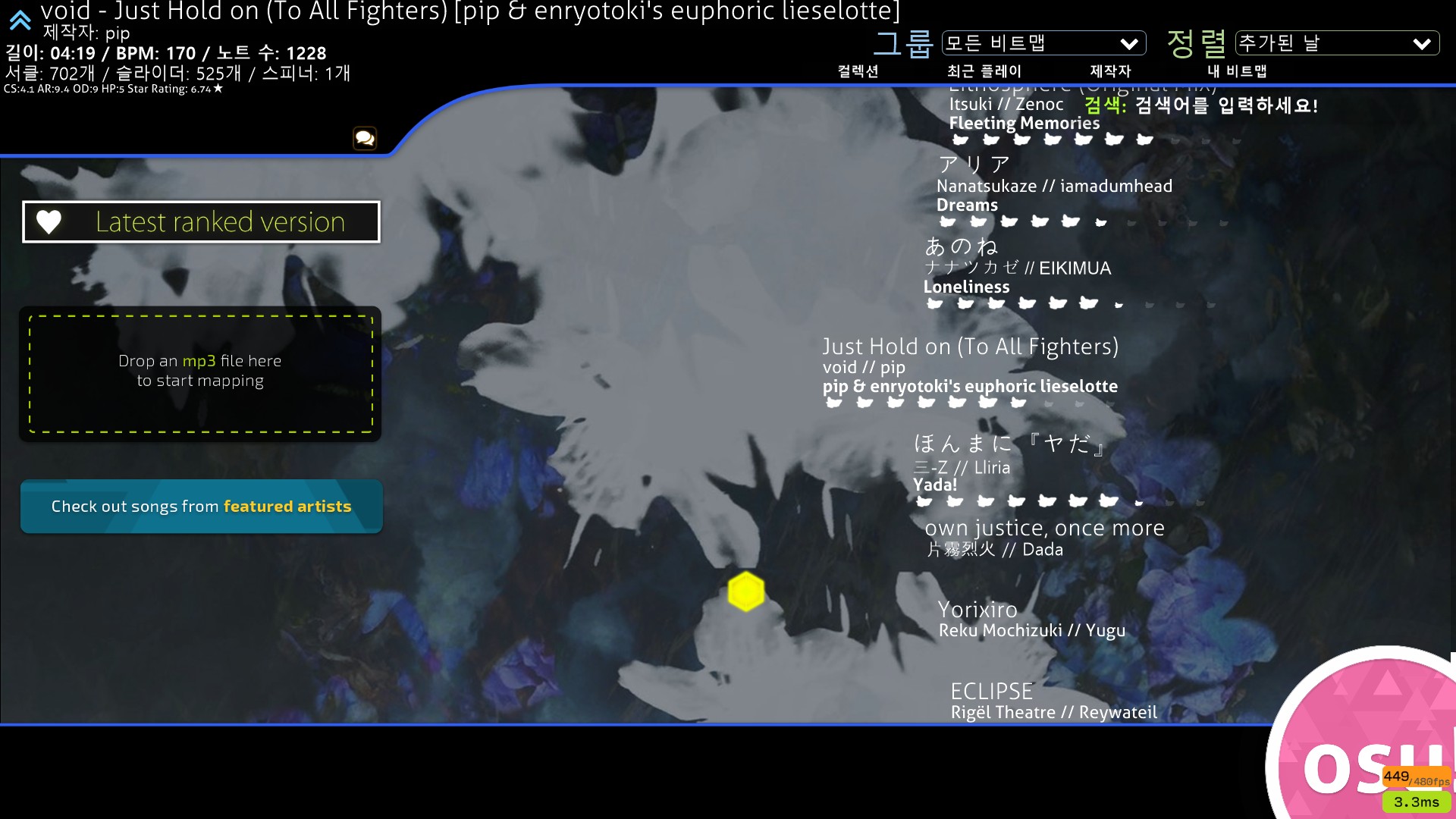
저는 이 맵셋의 음원으로 비트맵을 생성해보겠습니다. 아래와 같이 비트맵 에디터로 진입하고, 좌측 상단에서 파일 - Songs 폴더 열기를 클릭합니다.
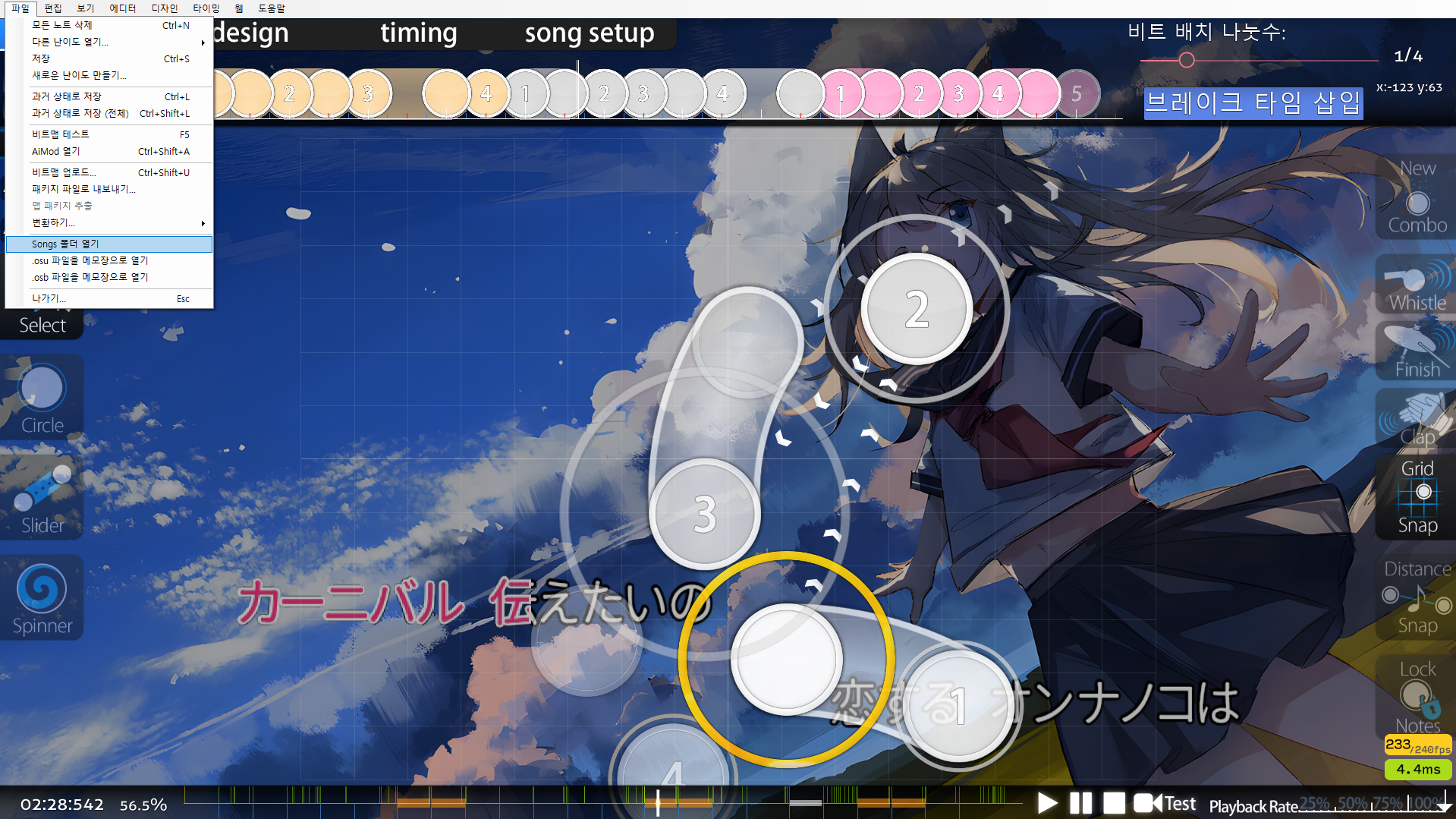
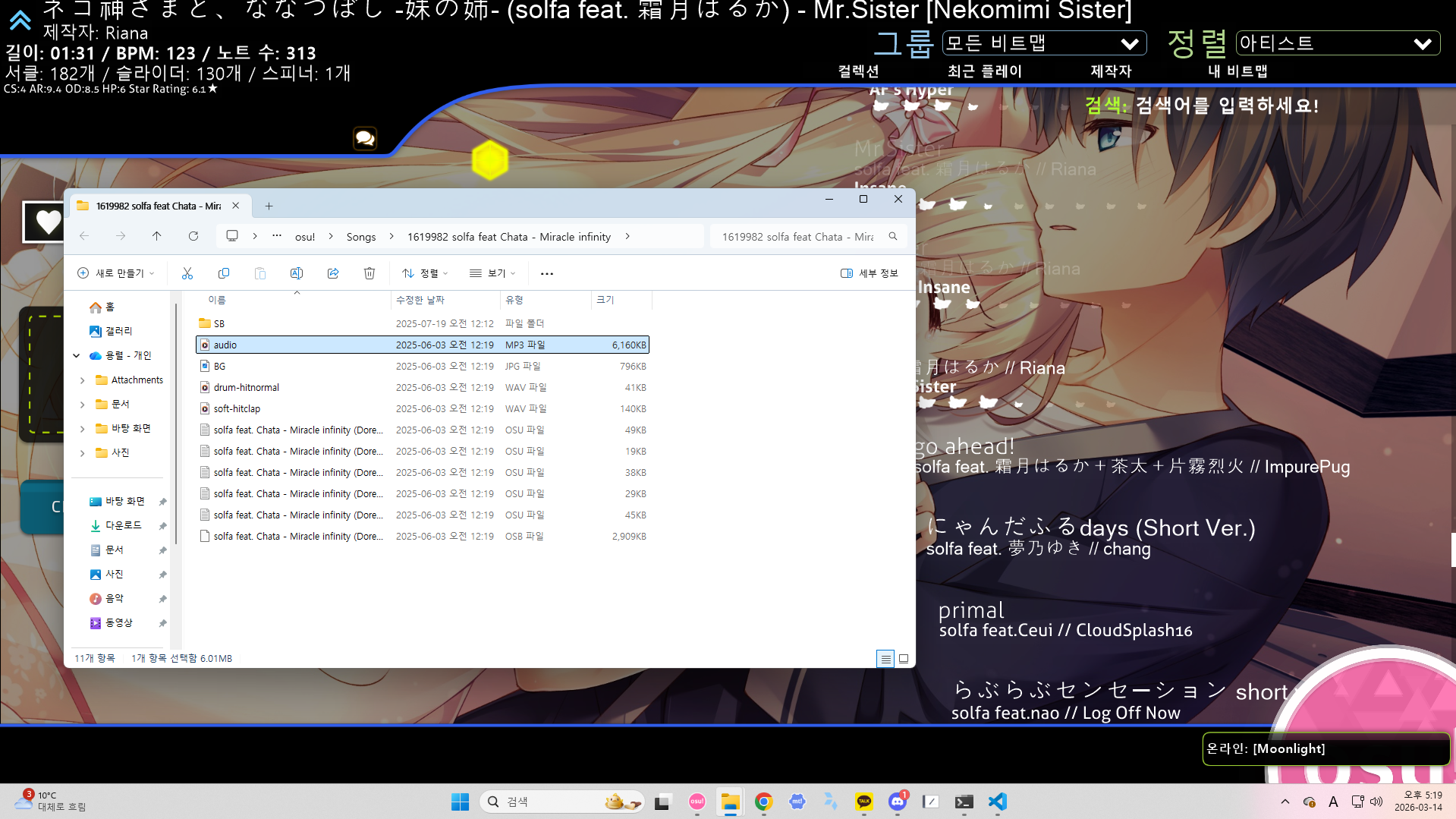
파일 탐색기에 비트맵 폴더가 열렸다면, 다시 Esc를 눌러 곡 선택창으로 이동한 후, 비트맵 폴더에서 음원을 osu!로 드래그합니다. 음원은 보통 .mp3나 .ogg 파일입니다.
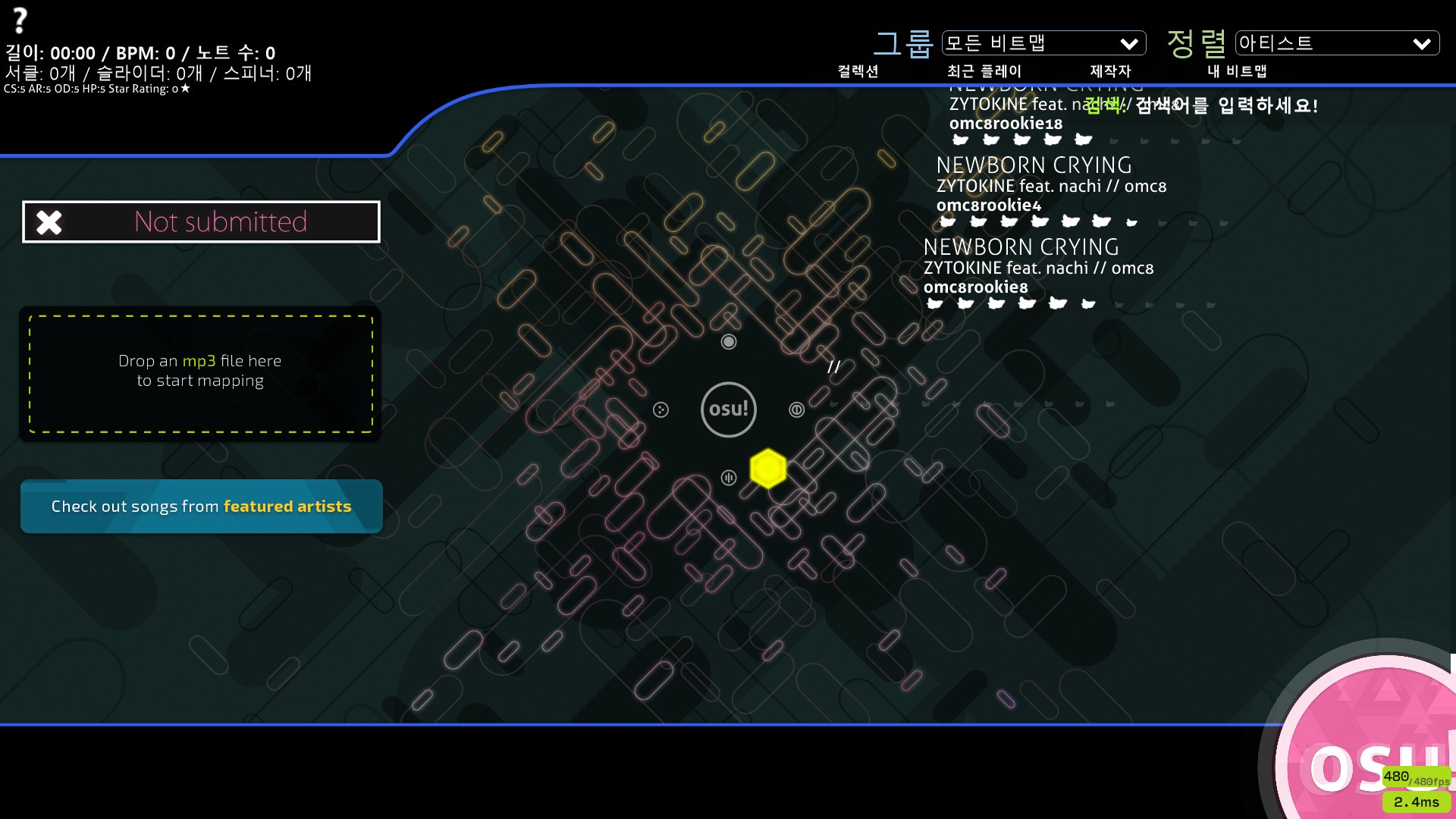
이제 다음과 같이 비트맵이 생성되었습니다.
Song Setup
생성된 비트맵을 클릭하면, 처음에는 메타데이터 를 입력하기 위해 아래와 같은 창이 나타납니다.
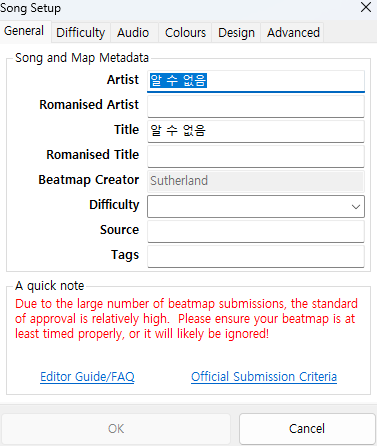
이 창은 Song Setup 창으로, 나중에 에디터에서 따로 편집이 가능하지만, 맵을 만드는 데 필수적인 요소이기 때문에 미리 작성해두는 것이 좋습니다.
먼저 General 탭부터 살펴봅시다.
General
각 필드의 의미는 아래 표와 같습니다.
| 필드 | 의미 |
|---|---|
| Artist | 해당 곡의 아티스트 (원어) |
| Romanaised Artist | 해당 곡의 아티스트 (로마자) |
| Title | 해당 곡의 제목 (원어) |
| Romanaised Title | 해당 곡의 제목 (로마자) |
| Beatmap Creator | 비트맵 제작자 (자동 생성) |
| Difficulty | 비트맵 난이도 이름 (로마자 추천) |
| Source | 곡의 출처 (곡이 등장한 작품 또는 게임 등, 선택 사항) |
| Tags | 곡의 검색 노출을 위한 필드. 곡/맵과 관련된 어떤 것이라도 좋음 |
Romanised 필드는 유니코드 문자가 아티스트나 제목에 포함될 경우만 활성화됩니다. 비활성화된 경우 그대로 작성할 필요가 없으며, 활성화된 경우만 작성하면 됩니다.
저의 경우, 다음과 같이 작성했습니다.
| 필드 | 의미 |
|---|---|
| Artist | solfa feat. 茶太 |
| Romanaised Artist | solfa feat. Chata |
| Title | ミラクルinfinity |
| Romanaised Title | Miracle infinity |
| Beatmap Creator | Sutherland (자동 생성) |
| Difficulty | Insane |
| Source | ゆめこい~夢見る魔法少女と恋の呪文~ (곡이 등장한 게임 제목) |
| Tags | Featured Artist fa Yumekoi ~Yume Miru Mahou Shoujo to Koi no Jumon~ Parasol Japanese Pop Jpop J-pop Eroge Galgame Visual Novel Video Game VN Opening op Full Ver Version |
Tags에는 곡의 장르, 언어, 게스트 매퍼 닉네임이 필수로 들어가야 하며, FA일 경우 태그에 명시해야 합니다. 나머지는 이 곡의 출처의 로마자 명칭을 포함해 어떤 것을 넣어도 무방합니다. 물론, 넣지 않을 수도 있지만 비트맵 검색 노출을 위해 다양한 태그를 넣는 것이 좋습니다.
Difficulty
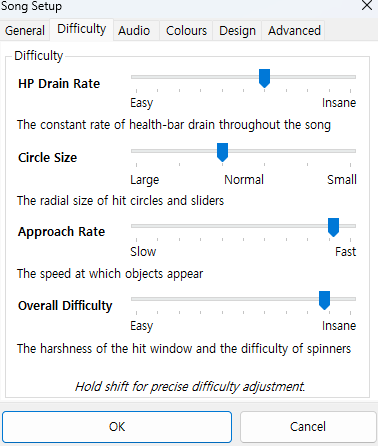
Difficulty 탭에는 해당 난이도의 HP, CS, AR, OD를 설정할 수 있습니다. 각 필드가 무엇인지는 따로 설명하지 않습니다. 각 필드의 값을 드래그하여 변경할 수 있습니다. Shift를 누른 상태로 드래그하면 소수점 단위의 값을 설정할 수 있습니다.
osu! 비트맵 랭크 기준에 따른 세팅 가이드라인은 다음과 같습니다.
| 난이도 | AR | OD | HP | CS |
|---|---|---|---|---|
| Easy | ≤5 | 1~3 | 1~3 | ≤4 |
| Normal | 4~6 | 3~5 | 3~5 | ≤ 5 |
| Hard | 6~8 | 5~7 | 4~6 | ≤6 |
| Insane | 7~9.3 | 7~9 | 5~8 | ≤7 |
| Expert | ≥ 8 | ≥8 | ≥5 | ≤7 |
Colours
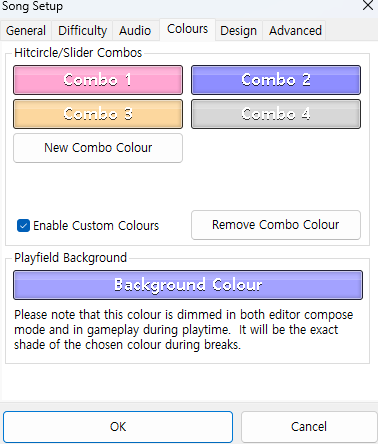
콤보 컬러를 설정할 수 있습니다. 최소한 2개의 콤보 컬러를 사용해야 하며, 최대 8개까지 사용할 수 있습니다.
Combo n 버튼을 누르면 아래와 같이 색 선택 창이 나타나며, 여기서 색을 선택할 수 있습니다. 일반적으로는 곡의 배경과 연관된 색을 사용합니다.
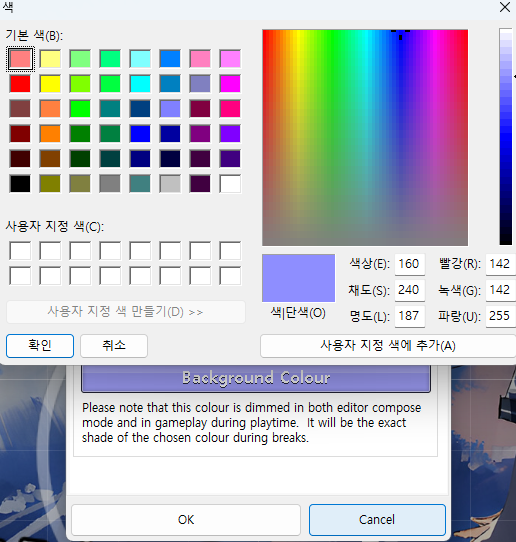
하단의 Backgound Colour버튼은 현재 사용하는 경우가 극히 드뭅니다.
Design
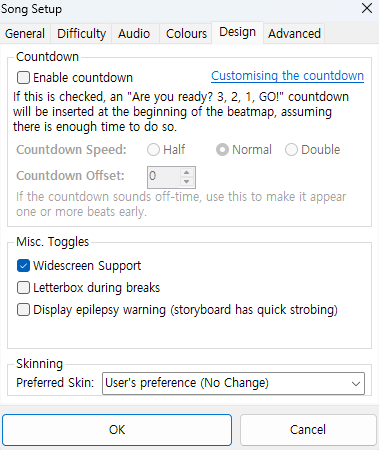
카운트다운 설정 및 플레이 관련 디자인을 설정할 수 있습니다. 기본 값으로 사용해도 무방합니다.
Advanced
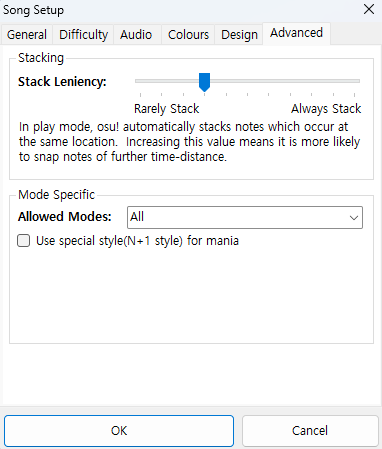
Stack Leneiency를 설정할 수 있습니다. 값이 높을수록 더 오랜 시간이 지나야 노트가 완벽히 겹쳐집니다. 아래 그림은 각각 Stack Leneiency가 7일 때(좌)와 2일 때(우)의 차이입니다. 오른쪽과 같이 완벽하게 겹쳐있는 노트는 퍼펙트 스택 (또는 fully-overlapped) 되었다고 합니다. 퍼펙트 스택과 관련된 내용은 나중 챕터에서 다룰 예정이며, 현재는 인세인 이상의 난이도에서는 취향에 따라 선택하면 된다고 알고 있으면 됩니다.
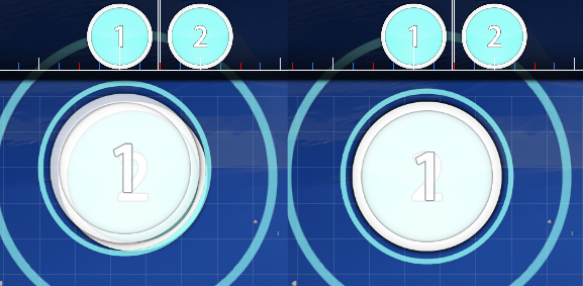
여기까지 하셨으면 OK 버튼을 눌러 다음으로 진행합니다.
BPM / 오프셋 설정
Song Setup을 완료하면 다음과 같은 창이 나타납니다.

여기서는 곡의 BPM과 오프셋을 설정할 수 있습니다. BPM은 곡의 빠르기, 오프셋은 곡이 시작하는 위치의 ms 단위 값입니다. 위 사진의 노란색 Timing Setup Panel을 눌러 설정할 수 있습니다. 우측 아래에 초록색 + 기호를 눌러 타이밍 포인트를 추가하고, BPM과 오프셋 값을 입력합니다.
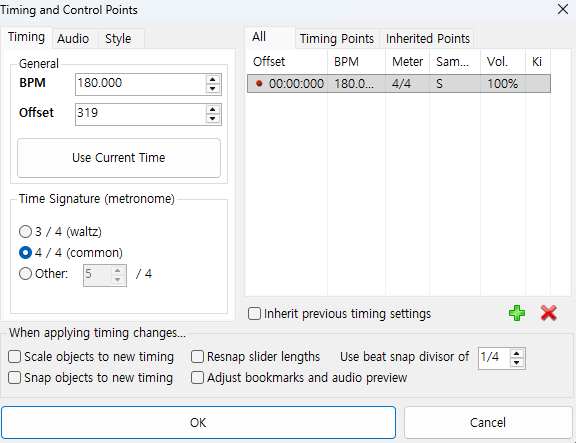
랭크맵에서 음원을 가져온 경우, 해당 랭크맵과 동일한 수치를 작성하면 됩니다. 아닐 경우, 직접 BPM과 오프셋을 측정하여 입력해야 합니다.
이렇게 추가된 타이밍 포인트는 Uninherited(상속되지 않은) 타이밍 포인트로, 빨간색 선으로 표시됩니다. 이 타이밍 포인트는 주로 다음과 같은 경우 사용합니다.
- 비트맵의 초기 BPM과 오프셋을 설정할 경우
- 박자 또는 BPM이 변할 경우
- 메트로놈 리셋이 필요한 경우
지금과 같은 경우는 첫 번째에 해당한다고 이해하시면 됩니다.
좌측 가운데에 Time Signature로 박자를 설정할 수 있는데, 대부분의 곡이 4/4박자를 사용하기 때문에 추가로 설명하지 않습니다. 일부 3/4 또는 다른 박자를 사용하는 경우 해당 박자를 적용하면 됩니다.
배경 추가
이제 비트맵의 배경을 추가합니다. 사용할 배경 파일을 에디터로 드래그하면 적용할 수 있습니다.
배경은 최소 160*120, 최대 2560*1440 픽셀이어야 하며, 최대 2.5MB 입니다. 일반적으로 사용하는 FHD 또는 QHD 이미지면 괜찮습니다. 또한, 선정적이거나 음란한 이미지는 불가 합니다. 배경이 기준에 부합한지 애매한 경우, 컨텐츠 리뷰를 통해 투표를 받아 70% 이상의 찬성을 받으면 사용 가능한 것으로 간주합니다.
이제 여기까지 하셨으면 매핑을 시작할 준비가 완료되었습니다. 다음 장에서는 노트를 놓는 방법과 에디터의 여러 기능들을 알아봅시다.